GOODSYNC FOR iOS · iPhone & iPad
iPhone / iPad 文件同步与浏览器
通过 GoodSync Connect 让 iOS 设备成为可被发现的文件服务器 — 与桌面互传、同步相册、远程浏览所有 GoodSync 设备。
两大组件
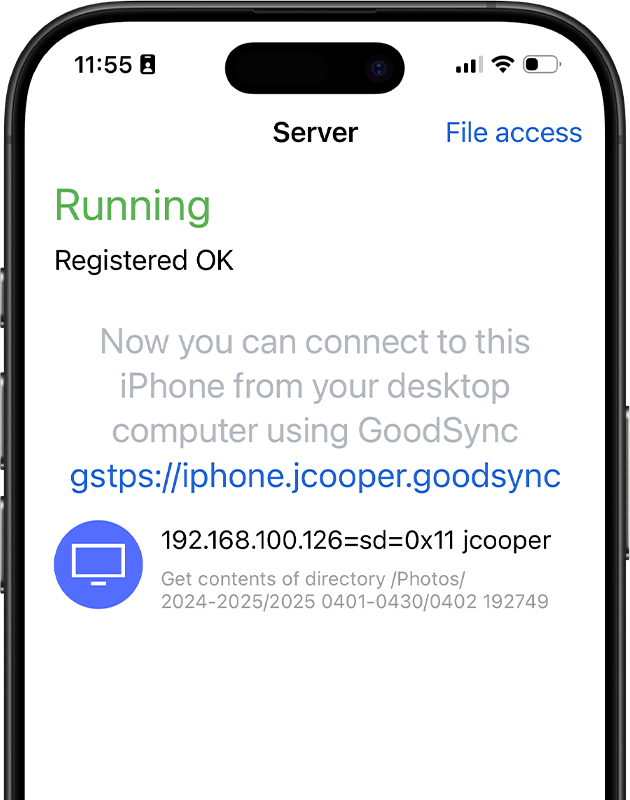
Server — 让您的设备可被任何运行 GoodSync Connect 的设备发现。App 把您的设备注册到 GoodSync Connect 网络,向其他桌面与设备提供文件服务。
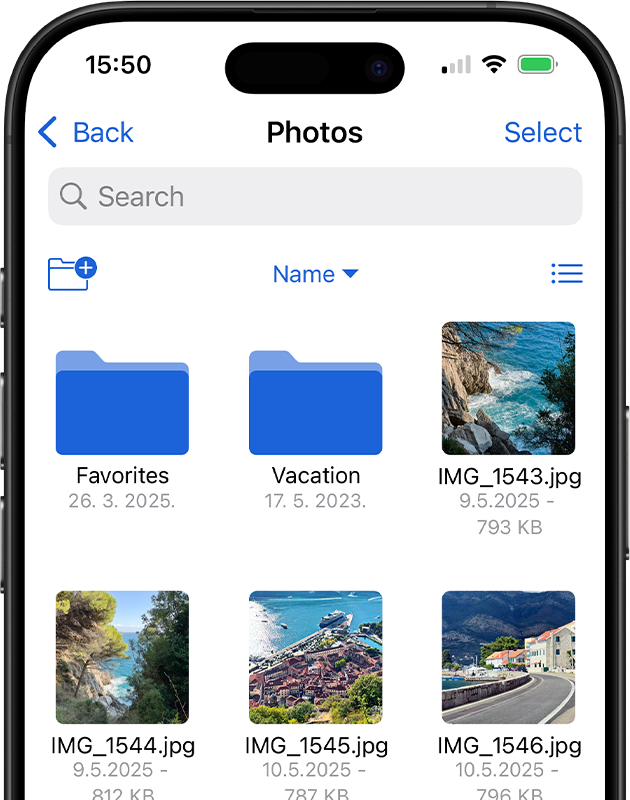
Explorer — 浏览任意运行 GoodSync Connect 的远程电脑。可在本地与远程之间双向复制文件(下载 / 上传)文件夹与文件。
核心功能
- 从任意桌面计算机上的 GoodSync 或 GoodSync Explorer 连接到您的 iOS 设备;
- 在桌面计算机与 iOS 设备之间同步文件;
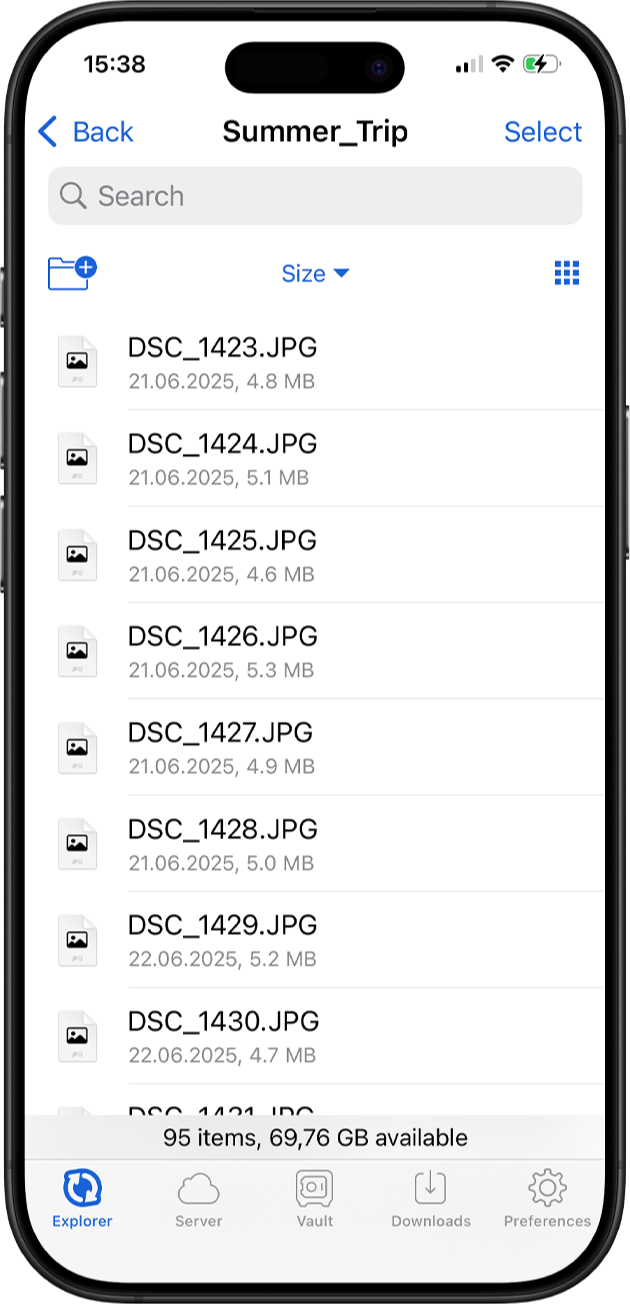
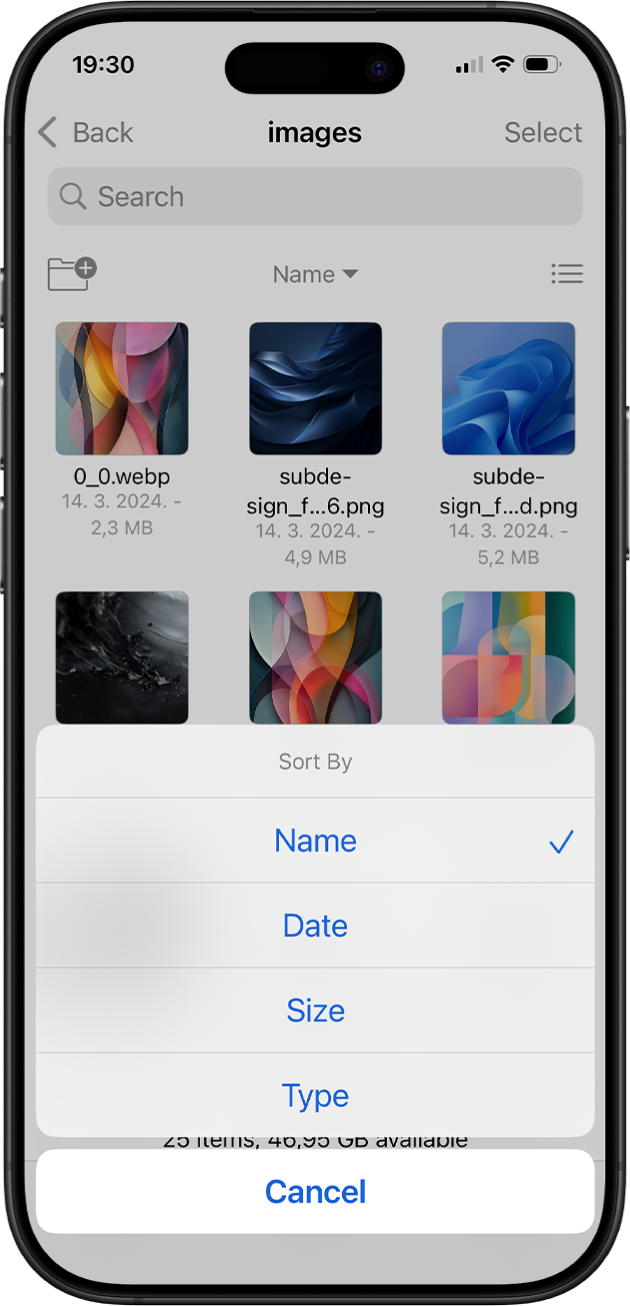
- 按文件名、日期、大小或类型排序文件;
- 双向上传 / 下载本地与远程文件;
- 在本地网络下传输 — 享受 LAN 全速;
- 同步相册到桌面(单向同步 — iOS 相册对应用为只读);
- 点击「Files」按钮 — 浏览整个 GoodSync Connect 网络中的任意文件。
安装与配置
- 在 App Store 搜索 GoodSync 并在 iOS 设备上安装 GoodSync Server。
- 启动 GoodSync Server 时填入您的 GoodSync Connect 凭据 — 这样桌面应用就能找到您的 iOS 设备。详见 GoodSync Connect。
- 在桌面 GoodSync 或 GoodSync Explorer 中列出 GoodSync Connect 计算机 — iOS 设备会出现在列表中。
- 开始与 iOS 同步、上传 / 下载文件,也可重命名、删除、复制文件夹与文件。
FAQ · 常见问题
关于 iOS 版的常见问题
Q:GoodSync for iOS 多少钱?
个人或非商业用途在 iOS 设备上 完全免费。要连接它,您需要 Windows 或 Mac 上的 GoodSync — 免费版或付费版均可。
Q:会消耗蜂窝数据流量吗?
会。如果使用蜂窝数据连接,传输会消耗运营商流量并可能产生费用。建议仅在 WiFi 或可控数据消耗下运行 GoodSync Server。
Q:我真的需要 GoodSync Connect 账号吗?
需要 — 但请放心:您的文件 不会上传到我们的服务器,文件直接在您的设备之间传输。GoodSync Connect 账号只用于让您的设备能在互联网上互相发现。
Q:同步相册时为什么提示「无法写入」?
因为 iOS 相册对 GoodSync Server 是 只读的。在桌面 GoodSync 中进入 Options → Right Side(假设 iOS 在右侧),勾选 No GsData here 即可。