创建 GoodSync 账户
GoodSync 账户的用途
您的 GoodSync 账户用于:
- 管理 GoodSync license — 注册并激活设备。
- 使用 GoodSync Transfer Protocol (GSTP) 连接您的设备。
- 使用 GoodSync Cloud Storage (GSCS) 存储文件。
新建账户的 3 种方式:
- A. 安装时创建 — 在 GoodSync 应用安装过程中创建。
- B. 已安装的应用内创建 — Windows 点击左上角
Tools菜单选择GoodSync Account Setup;Mac 在菜单栏点击GoodSync选GoodSync Account Setup。 - C. 在线创建 — 通过 GoodSync 账户创建页。
NOTE:下方 Windows 与 Mac 的 7 步流程中 — 使用方法 A 从第 1 步开始,使用方法 B 从第 5 步开始。
Windows 上创建 GoodSync 账户
- 从本站下载页下载最新版 GoodSync for Windows。
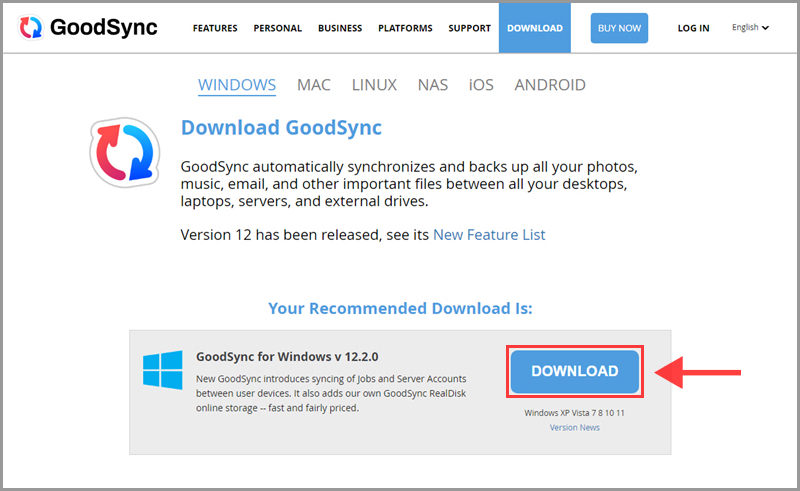
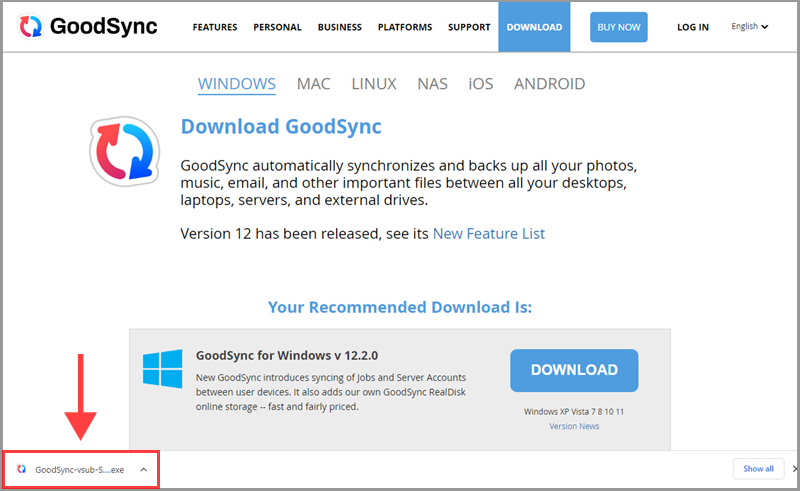
- 下载完成后 — 浏览器底部下载条会显示安装文件链接。点击它开始安装。
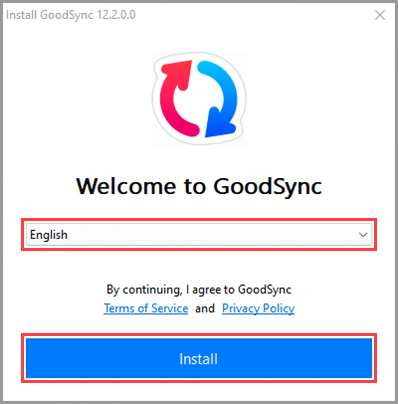
- 「Welcome to GoodSync」界面 — 选择您的语言,点击「Install」。
NOTE:点击「Install」即同意 GoodSync 使用条款与隐私政策。
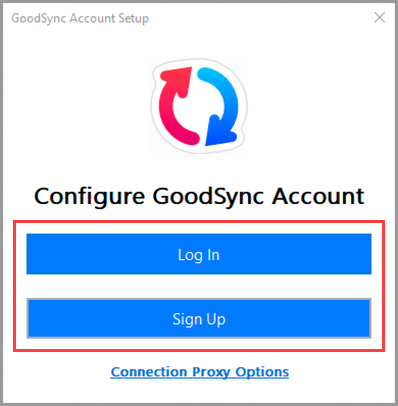
- 下一界面可选择登录现有账户或创建新 GoodSync 账户 — 点击对应按钮。
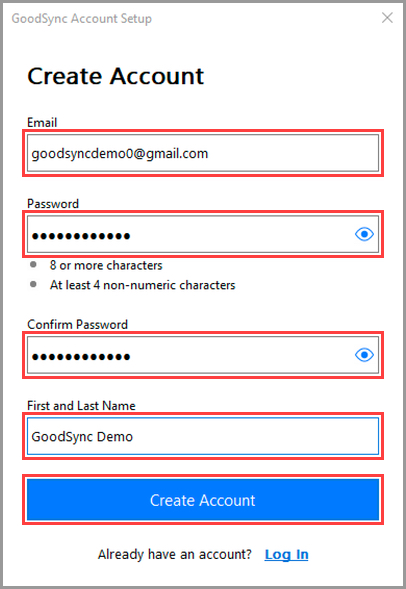
- 输入对应信息 — 然后点击对应按钮继续。
NOTE:创建新 GoodSync 账户时 — 请使用真实有效的邮箱(用于 OTP 一次性密码认证)。
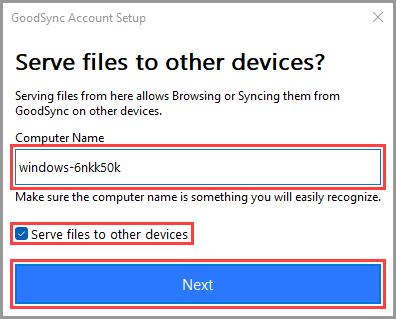
- 下一步 — 系统会要求指定计算机名称并选择 GoodSync 是否向其他设备提供文件服务:
- 不勾选「Serve files to other devices」(客户端模式)— 仅能发起请求 — 不能接受其他设备的请求。
- 勾选「Serve files to other devices」(服务器模式)— 可接受请求 — 移动端或其他设备的 GoodSync 可访问本机数据。
选择偏好后点击「Next」。
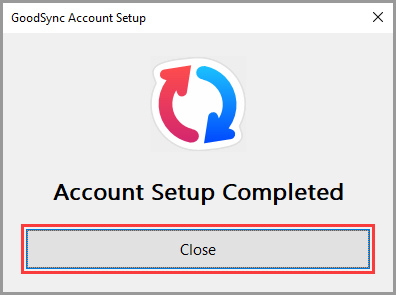
- 最后界面确认账户设置完成 — 点击「Close」结束。
Mac 上创建 GoodSync 账户
- 从本站下载页下载最新版 GoodSync for Mac。
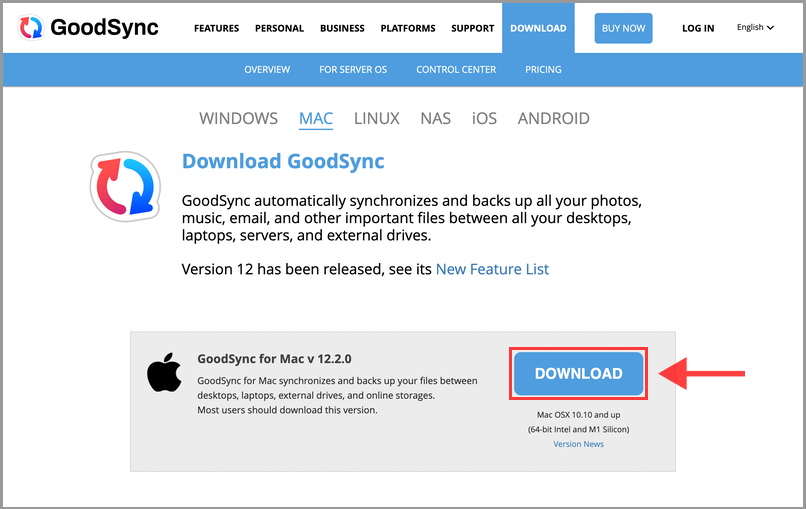
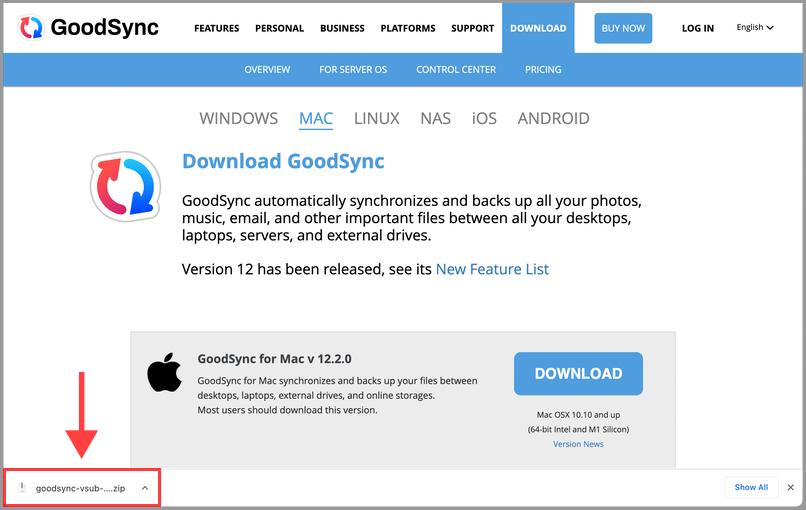
- 下载完成后 — 浏览器下载条会显示文件链接。点击启动安装。
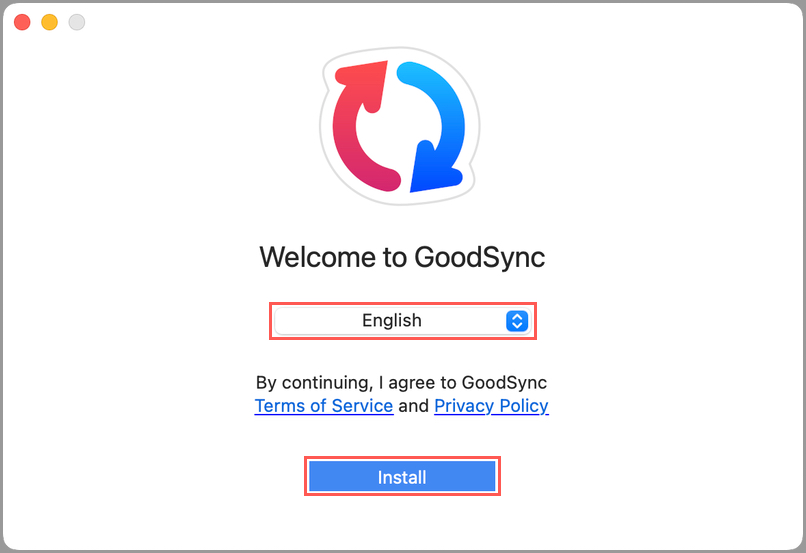
- 「Welcome to GoodSync」界面选择语言、点击「Install」 — 提示时输入 Mac 用户账户密码。
NOTE:点击「Install」即同意 GoodSync 使用条款与隐私政策。
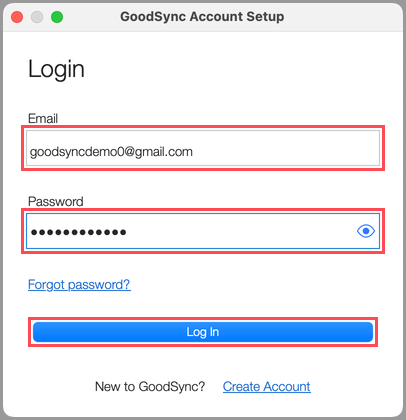
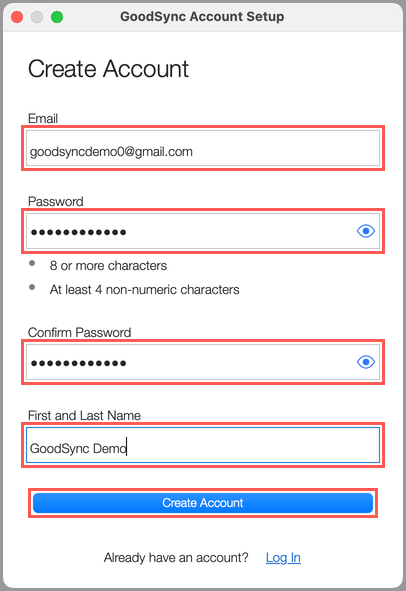
- 下一界面可选择登录现有账户或新建 GoodSync 账户。
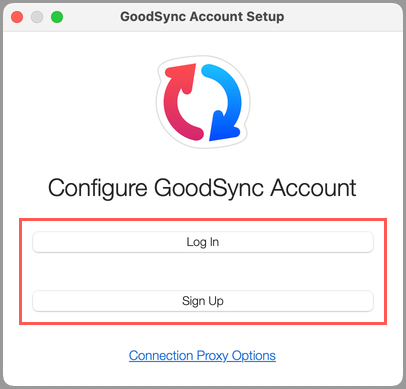
- 输入对应信息后点击对应按钮继续。
NOTE:创建新账户时 — 邮箱必须真实有效(用于 OTP 认证)。
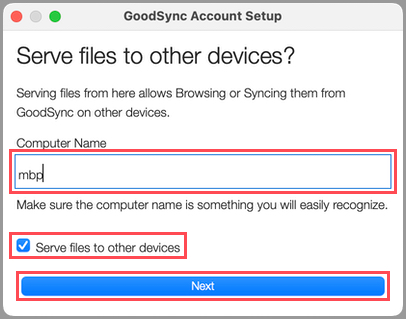
- 下一步 — 指定计算机名称并选择是否「Serve files to other devices」(客户端 vs 服务器模式 — 同 Windows 说明)。点击「Next」。
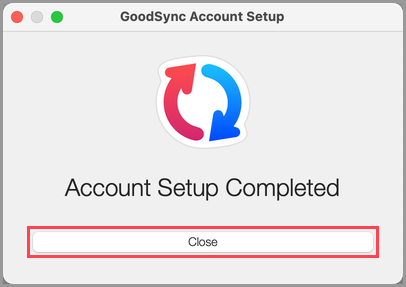
- 最后界面确认设置完成 — 点击「Close」。
Web(在线网页)创建账户
- 访问 GoodSync 账户创建页。也可访问 GoodSync 主站 — 点击右上角「Log In」 — 在登录字段下方点「Create New Account」。
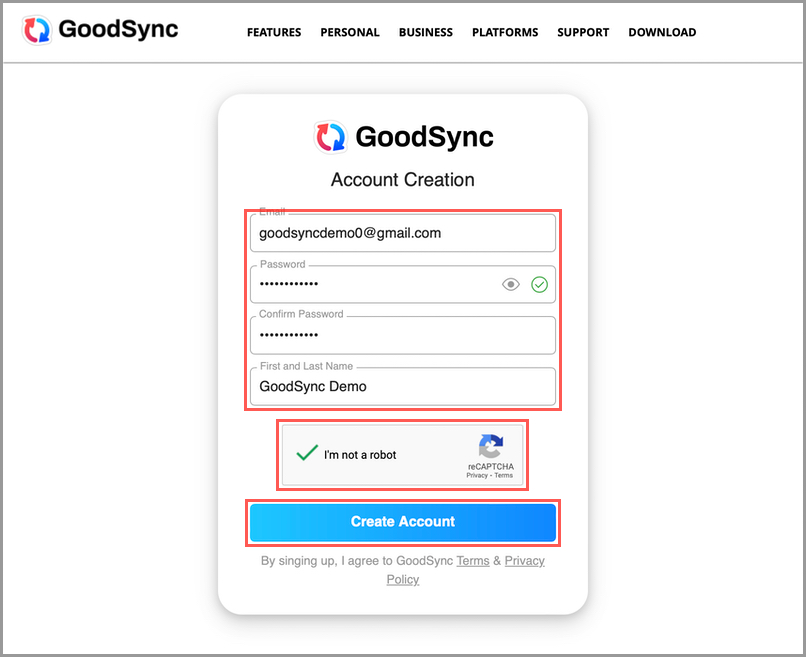
- 输入要使用的邮箱、安全密码及确认、全名 — 通过验证码并点击「Create Account」。
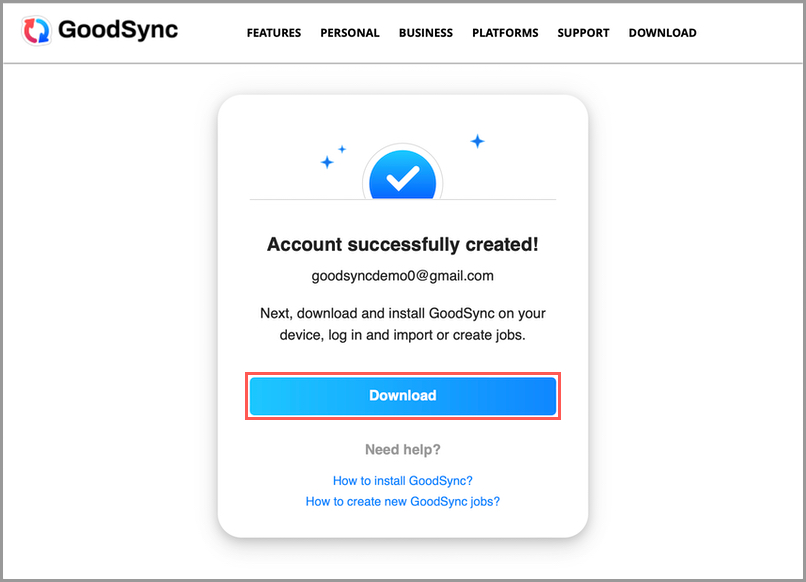
- 账户创建后会跳转到确认页 — 若尚未安装可点击「Download」下载 GoodSync 应用。
NAS 设备创建账户
请参阅以下不同 NAS 设备的官方教程:
Linux 平台创建账户
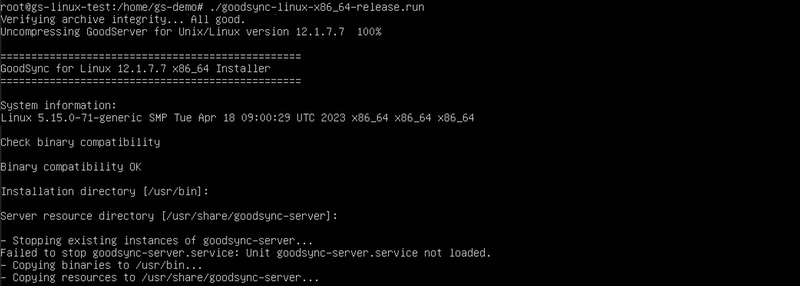
- 下载并运行 GoodSync for Linux 安装包 — 详见 官方分步安装教程。
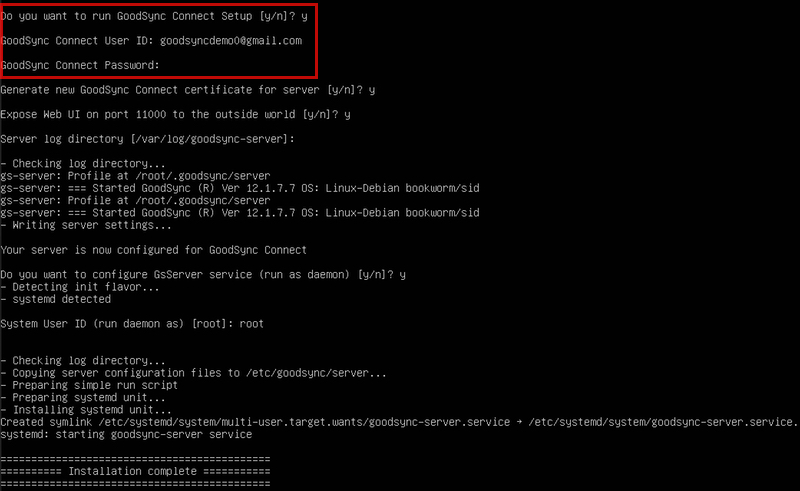
- 提示时确认运行 GoodSync Connect Setup — 输入 GoodSync 账户凭据(如尚未创建账户 — 请见上方「Web 创建账户」章节)。按提示完成安装步骤 — 完成后会显示确认。
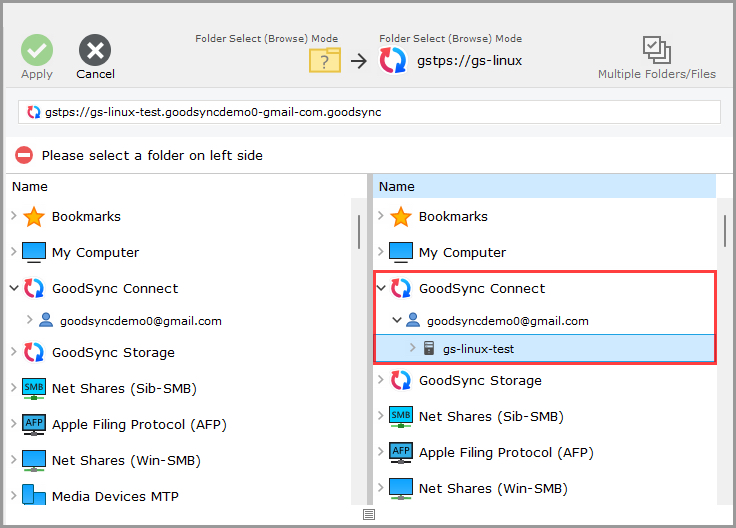
- 现在可从其他 GoodSync 设备连接到该 Linux 主机。本例使用 Windows — Mac 与 Linux 同样可用。在连接的客户端 — 确保以同一 GoodSync 账户登录(
Tools → GoodSync Account Setup)。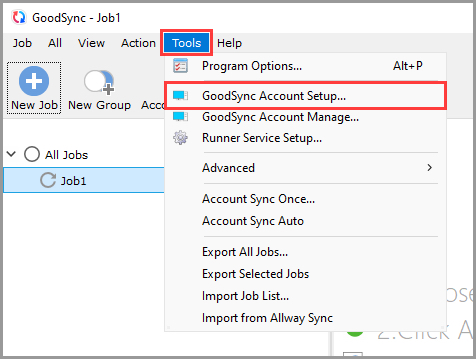
- 选择「GoodSync Connect」作为源或目标 — 您的 Linux 主机与该账户下其他已注册设备会显示在列表中。