License 管理与激活
1. 添加 License 到 GoodSync 账户
购买 GoodSync 后 — 需要把 license 添加到您的 GoodSync 账户中以便用于设备激活。如果尚未创建账户 — 请先参阅创建 GoodSync 账户教程。
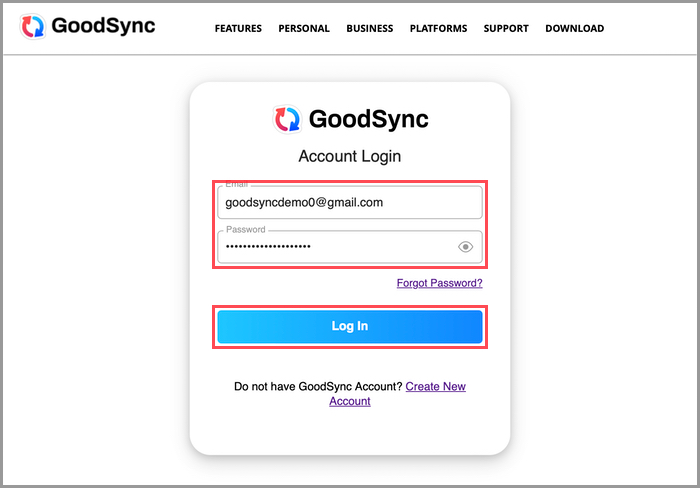
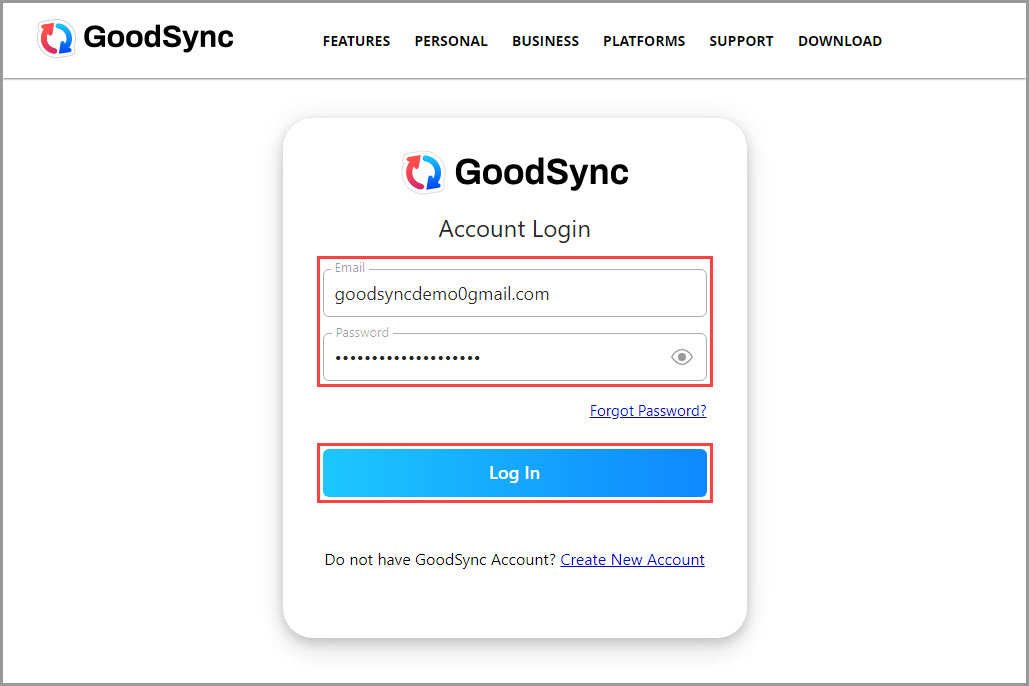
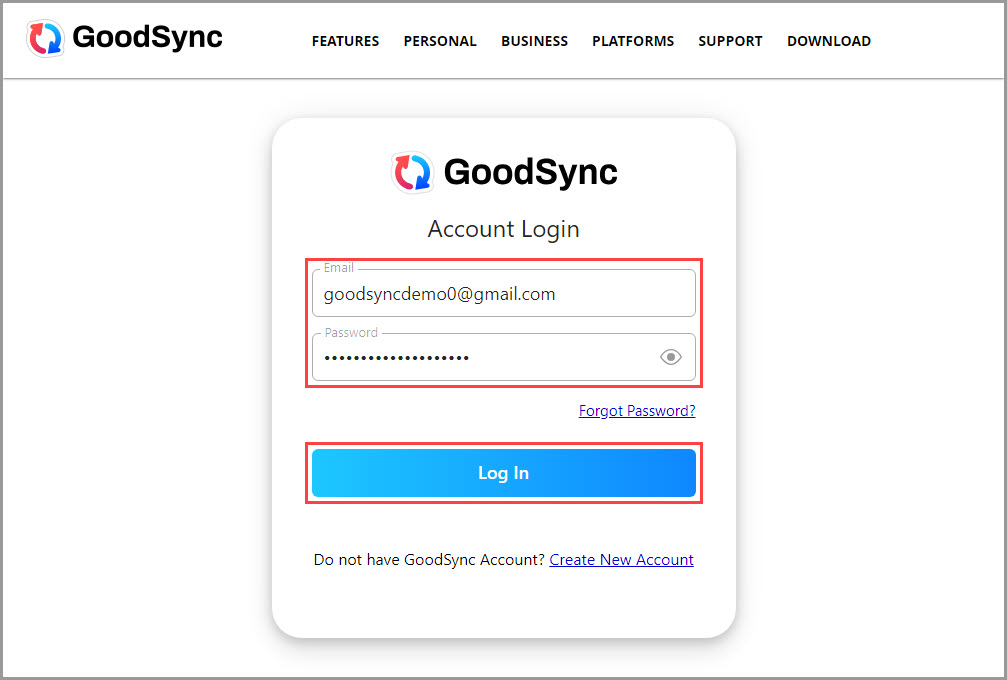
- 访问 GoodSync Account 登录页 — 登录您的账户。
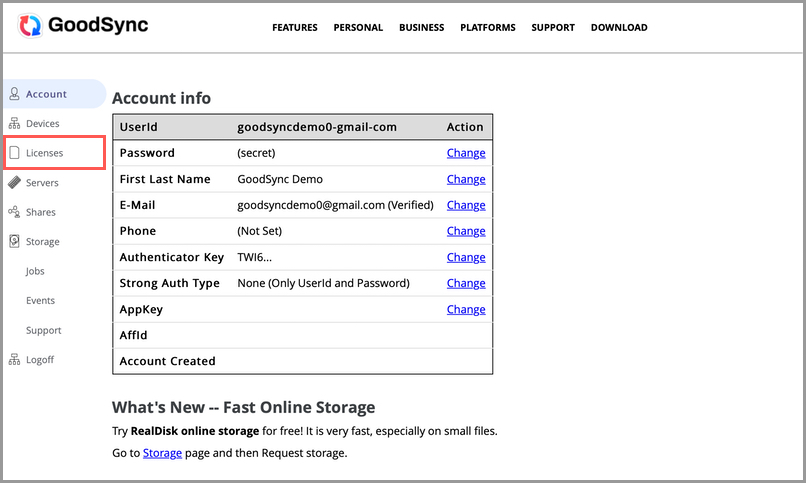
- 登录后 — 在左侧栏点击「Licenses」。
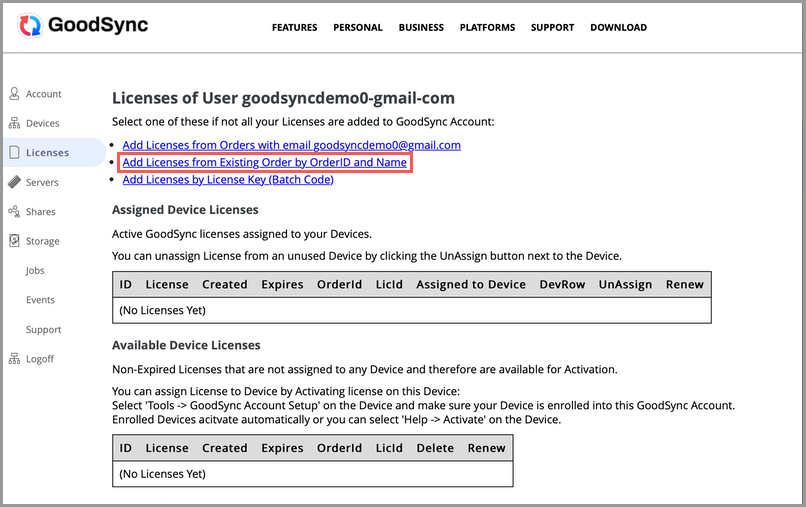
- 在 Licenses 页面 — 点击「Add Licenses from Existing Order by OrderID and Name」。
- 在对应字段填入Licensee Name(订购人姓名)与Order ID(订单号) — 点击「Submit」。
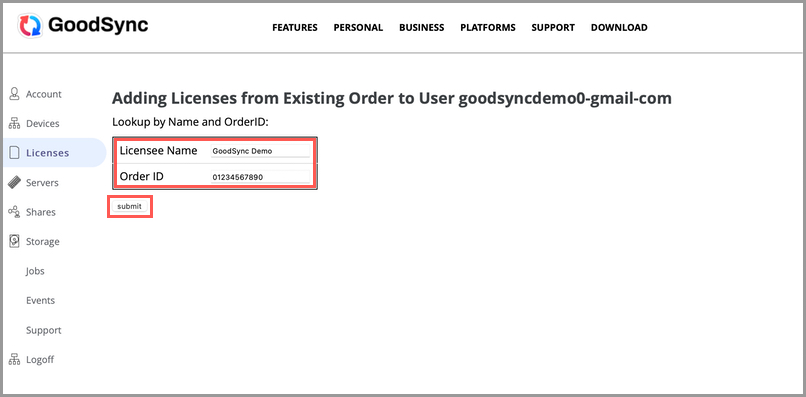
NOTE:Licensee Name 与 Order ID 可在购买后收到的邮件中找到。如未收到 — 请检查垃圾邮件箱,或联系技术支持。
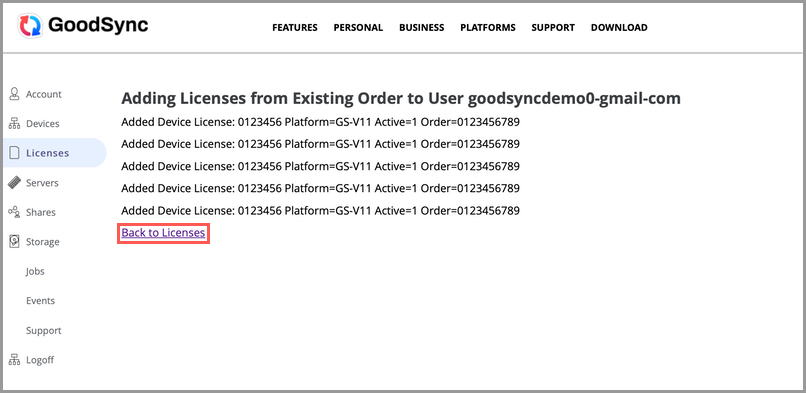
- 填写正确时 — 会显示已添加 license 的摘要。点击「Back to Licenses」回到主 license 页面。
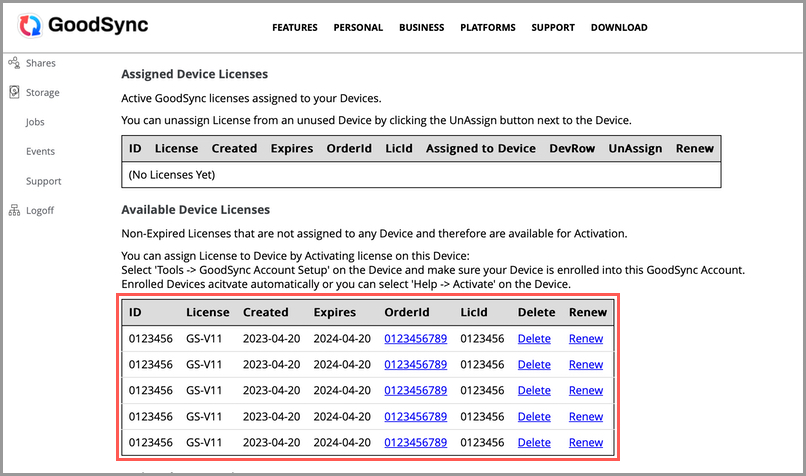
- 现在可在「Available Device Licenses」(可用设备授权)中看到未使用的 license — 它们可用于激活您的设备。
2. 分配与取消分配设备 License
GoodSync 订阅通常允许在最多 5 台设备上使用。需要把新 license 分配(激活)到设备 — 或从已闲置设备取消分配以便用于新设备时 — 都通过 GoodSync 账户管理。
- 访问 GoodSync Account 登录页登录。
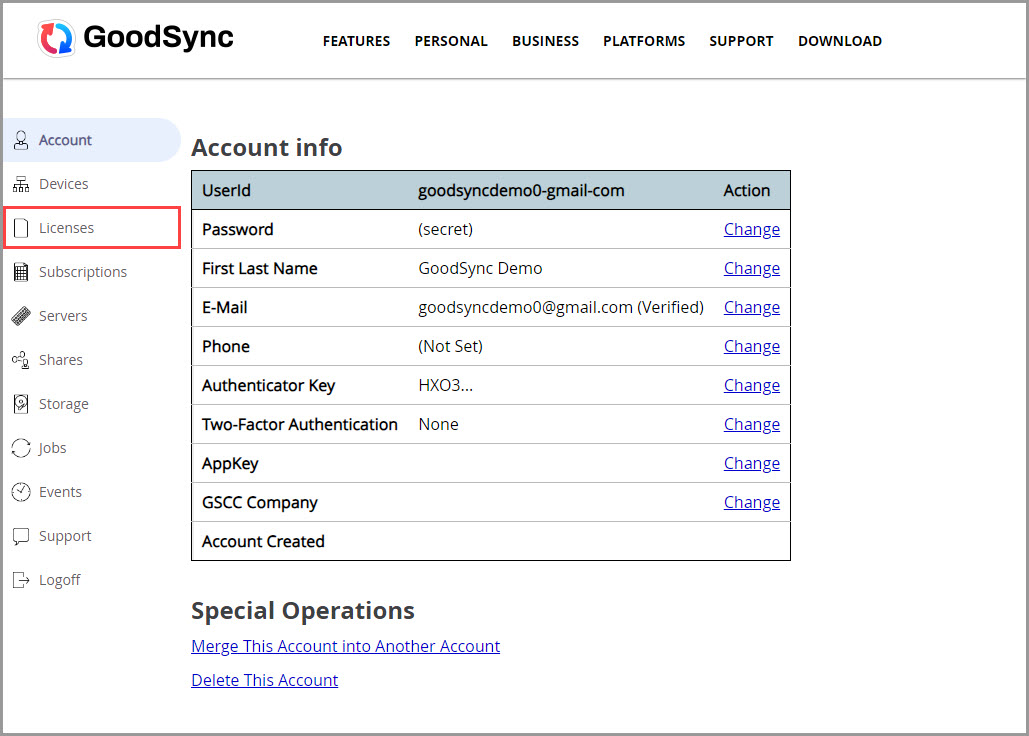
- 登录后 — 在左侧栏点击「Licenses」。
- 3a. 如果账户中尚无 license — 先按上方教程从订单添加。
3b. 如果 license 已添加但已分配给其他(闲置)设备 — 用「UnAssign」链接释放它以便在新设备激活。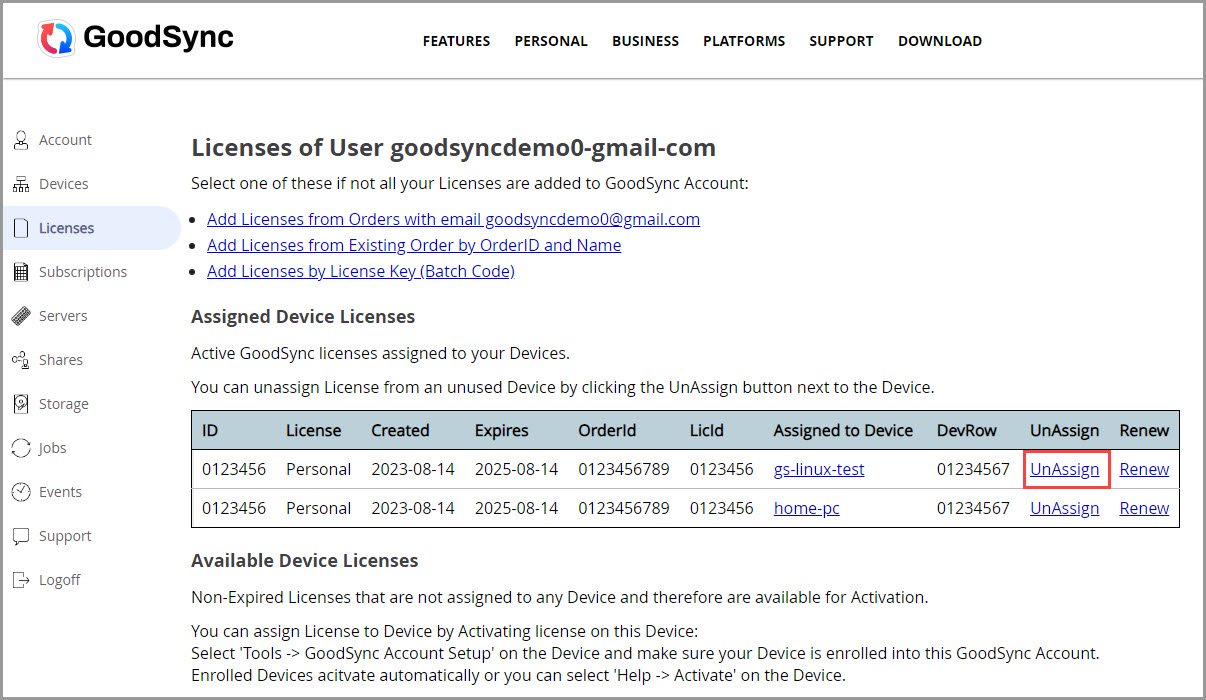
下一界面点击「YES」确认取消分配 — 之后会显示该 license 现已可用于其他设备的提示。
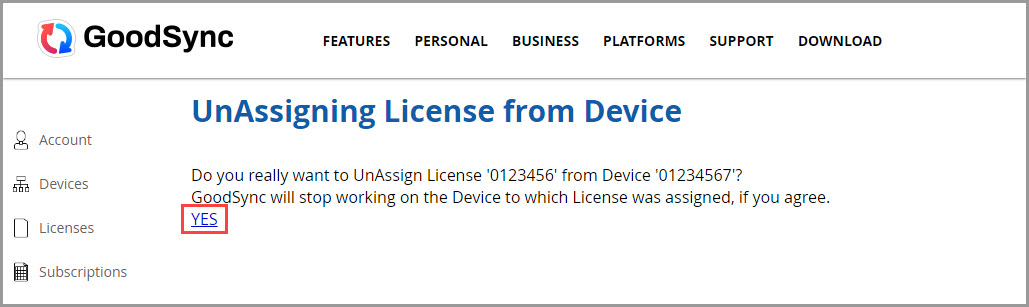
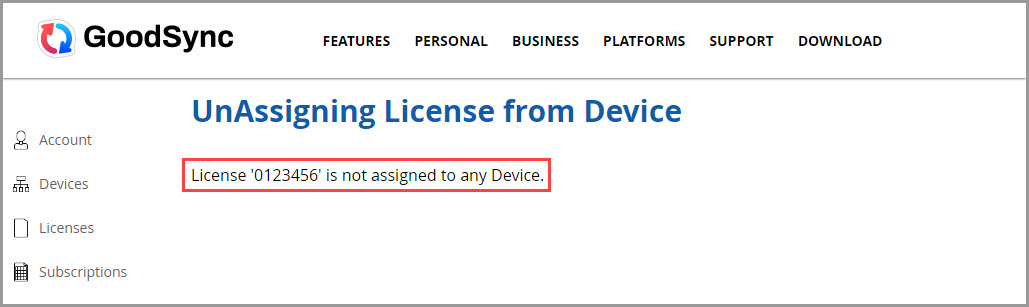
- license 出现在「Available Device Licenses」后 — 即可通过 GoodSync 应用在另一设备激活:
- Windows 激活说明 — 见下方「激活 Personal(Windows)」章节
- Mac 激活说明 — 见下方「激活 Personal(Mac)」章节
- Linux 激活 — 详见官方 Linux Web UI 激活说明
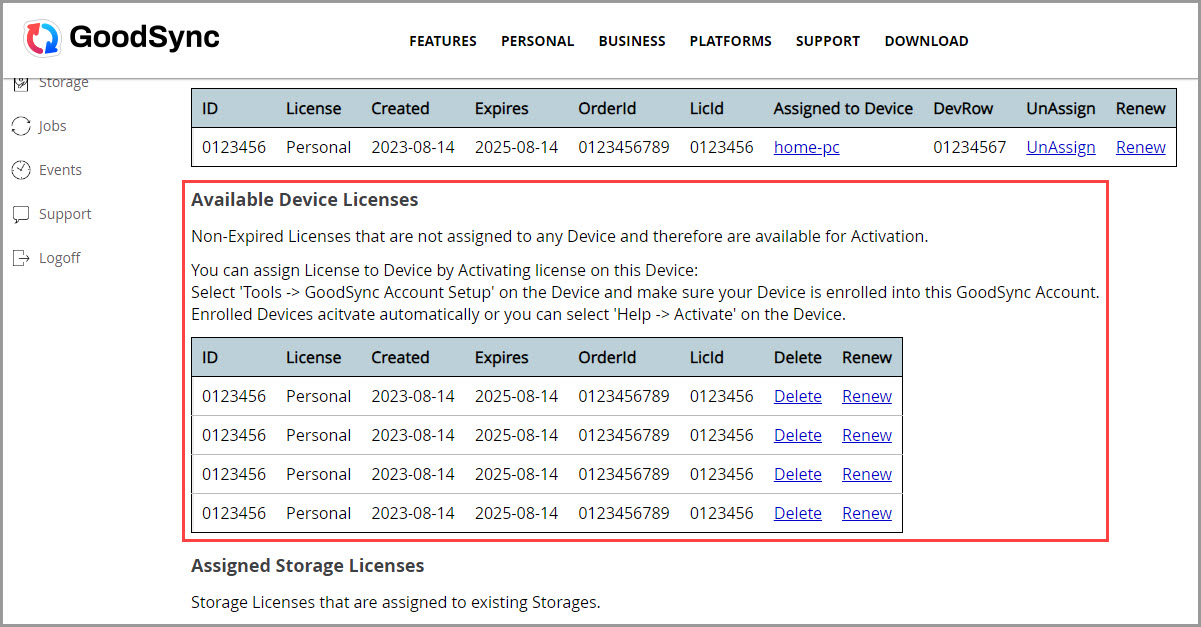
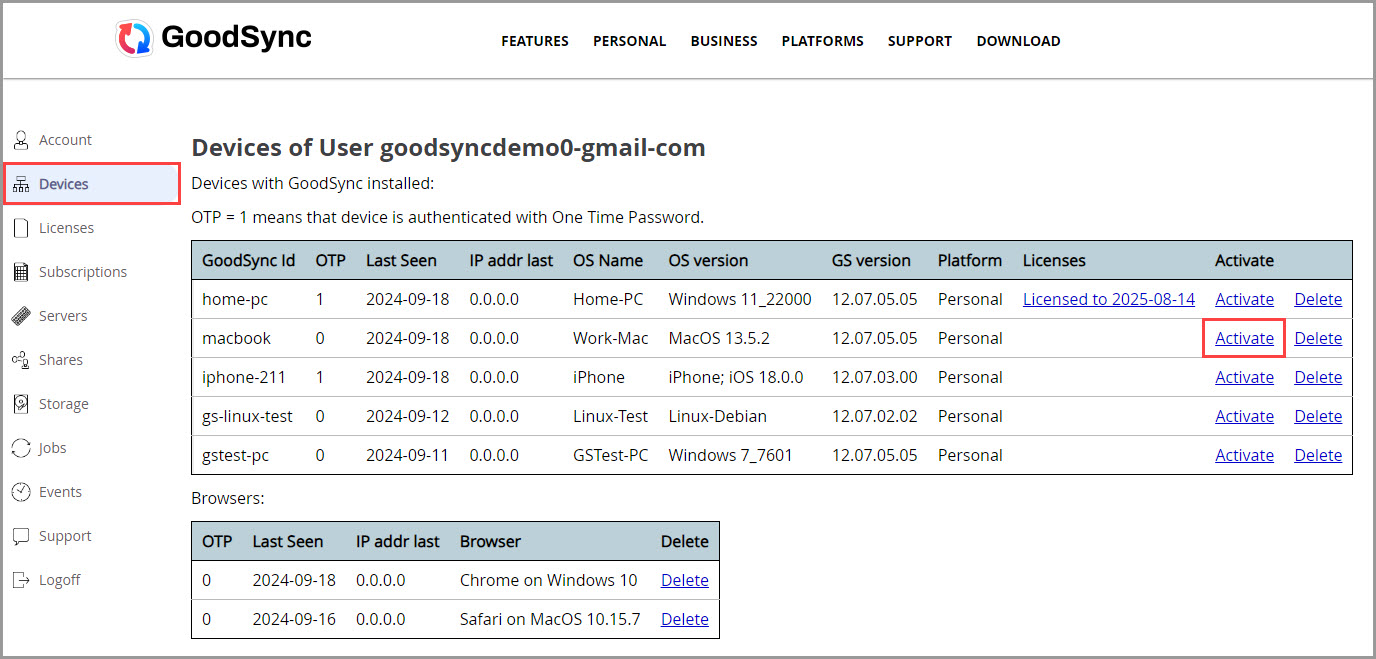
另外 — 也可在账户的「Devices」部分直接分配 license:点击目标设备旁的「Activate」即可。
3. 把 License 转移到另一个 GoodSync 账户
转移 license 到另一账户有两种方式:
- 如果不再使用持有 license 的当前账户 — 使用 Merge(账户合并)。
- 如果要继续使用当前账户 — 单独把 license 移到新账户(用 Order ID)。
方式 A:不再使用持有 License 的当前账户(账户合并)
- 登录持有 license 的当前 GoodSync 账户。
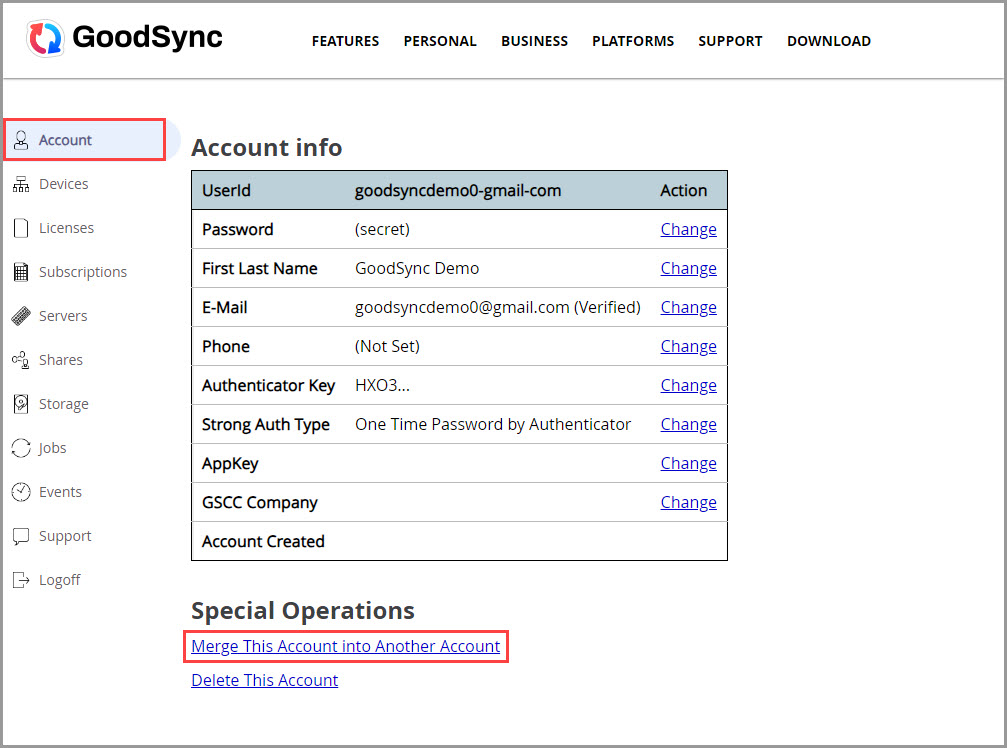
- 导航到「Account」部分 — 滚动到「Special Operations」 — 点击「Merge This Account into Another Account」(把本账户合并到另一账户)。
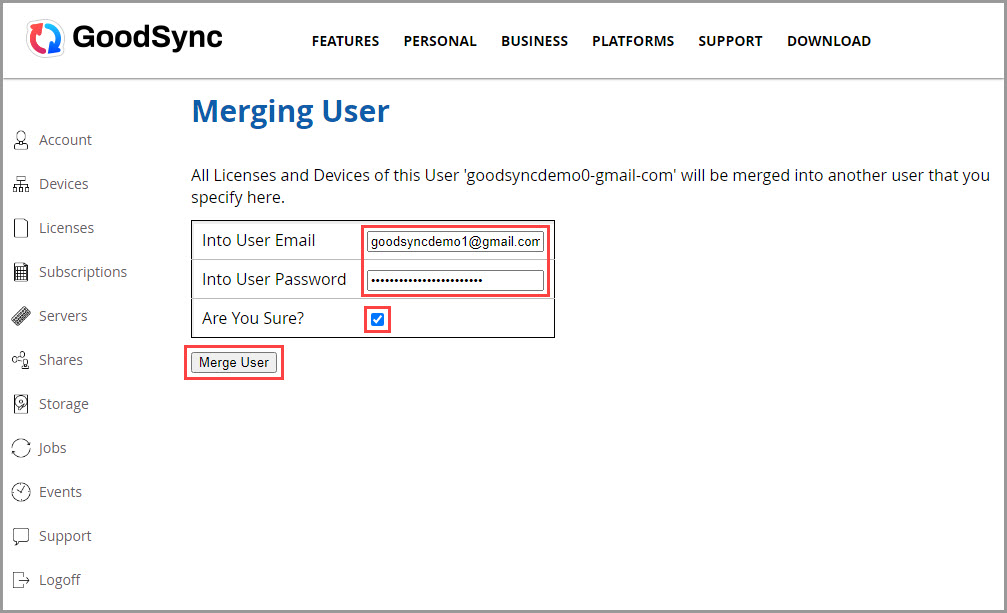
- 输入要合并到的目标账户的邮箱与密码 — 勾选「Are You Sure?」确认 — 点击「Merge User」按钮。
- 合并完成后 — 登录新账户验证 — 在「Licenses」部分可看到合并过来的 license。
方式 B:继续使用当前账户(用 Order ID 单独迁移)
- 登录持有 license 的当前 GoodSync 账户。
- 登录后 — 在左侧栏点击「Licenses」。
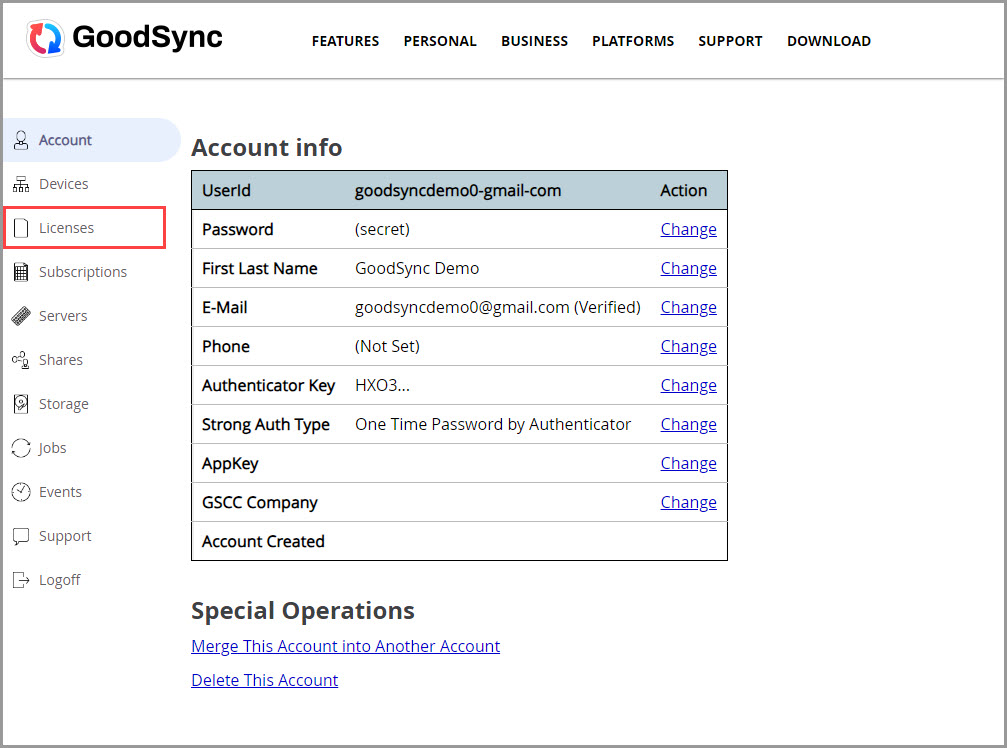
- 滚动到「Available Device Licenses」 — 点击 license 旁的「Delete」从账户删除。
如果「Available Device Licenses」中没有 — 先在「Assigned Device Licenses」点击设备旁的「UnAssign」释放 license。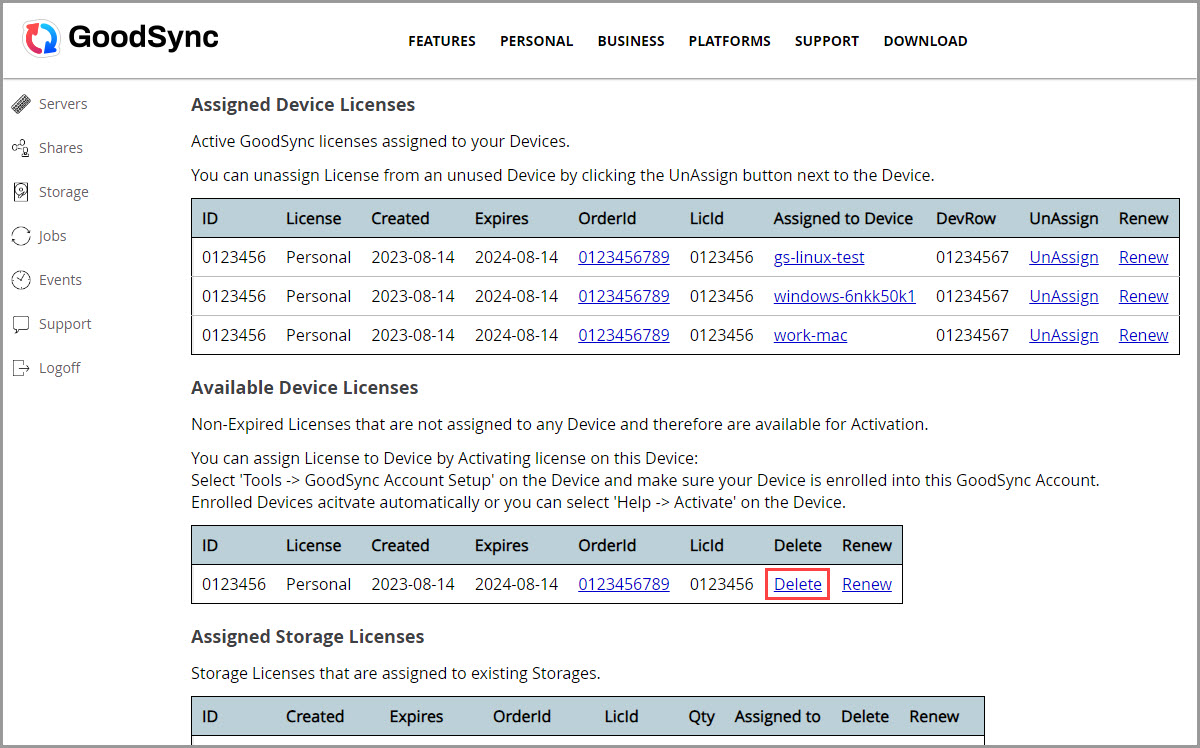
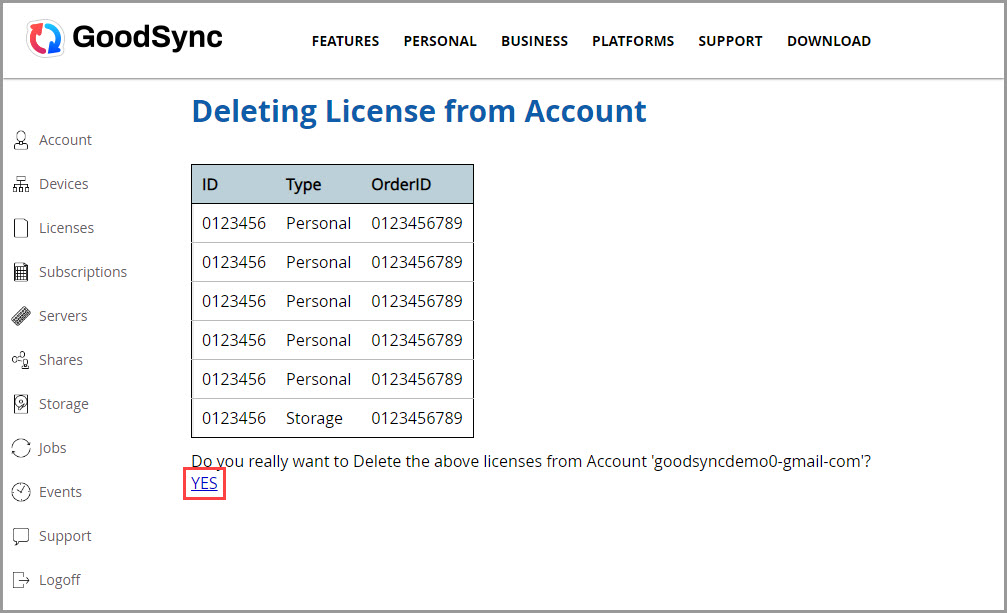
- 核对要从当前账户删除的 license — 点击底部「YES」确认删除。
NOTE:转移 GoodSync v12 / Personal license 时 — 必须整体转移 — 单台设备授权不能单独转移。
- 登录新 GoodSync 账户。
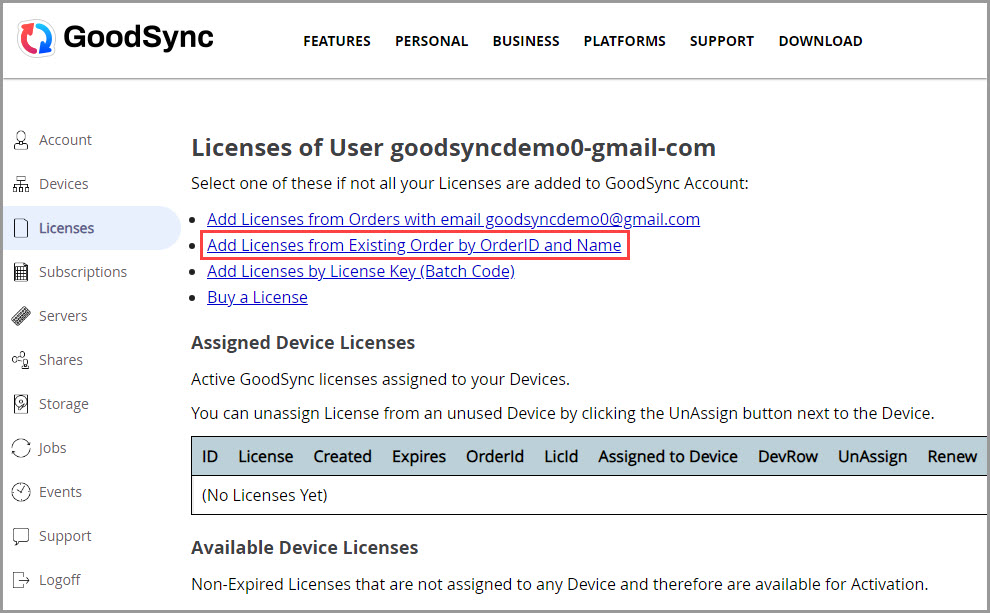
- 导航到「Licenses」 — 点击「Add Licenses from Existing Order by OrderID and Name」。
- 填入Licensee Name与Order ID — 点「Submit」。
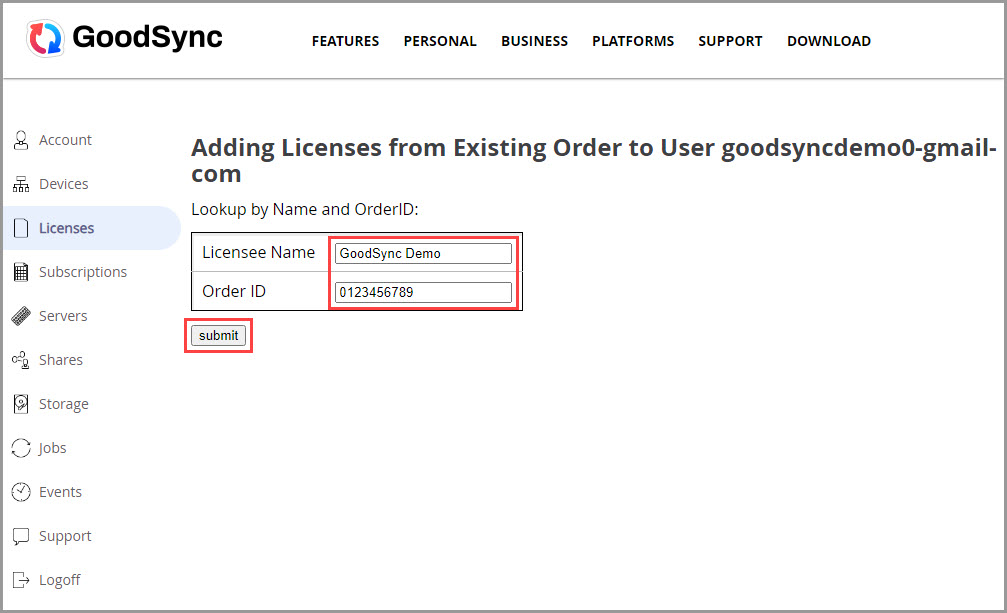
NOTE:License 成功转移到新账户后 — 需要使用新账户信息在所有设备上重新激活。
4. 在 Windows 上激活 GoodSync Personal
前置条件:
- 已安装最新版 GoodSync — 如未安装 — 从下载页获取。
- 已创建 GoodSync 账户 — 如未创建 — 见账户创建教程。
- 已把购买的 license 添加到账户 — 如未添加 — 见上方「添加 License」章节。
- 打开 GoodSync 应用 — 在左上角「Help」菜单选择「Activate License」。
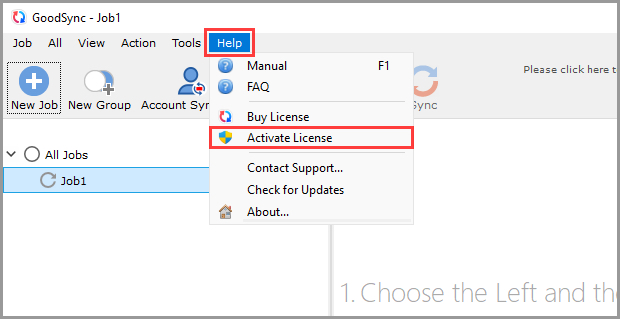
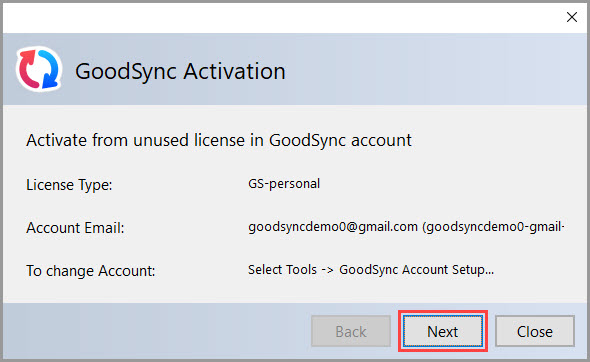
- 下一步 — 会显示您的 GoodSync 账户详情与该安装对应的 license 类型。点击「Next」。
NOTE:如果以错误账户登录 — 可在「Tools」菜单选择「GoodSync Account Setup」更换。
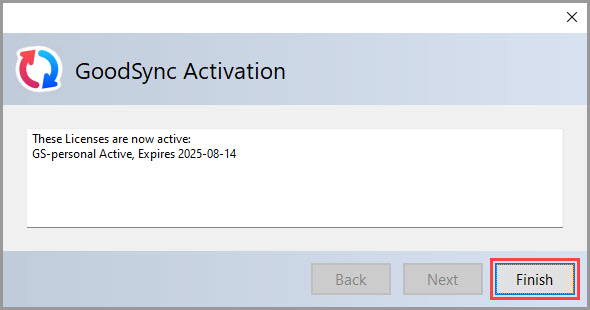
- 激活完成 — 点击「Finish」。
5. 在 Mac 上激活 GoodSync Personal
前置条件同上:已安装最新 GoodSync、已创建账户、已添加 license 到账户。
- 打开 GoodSync 应用 — 在左上角菜单栏「Help」菜单选择「Activate License」。
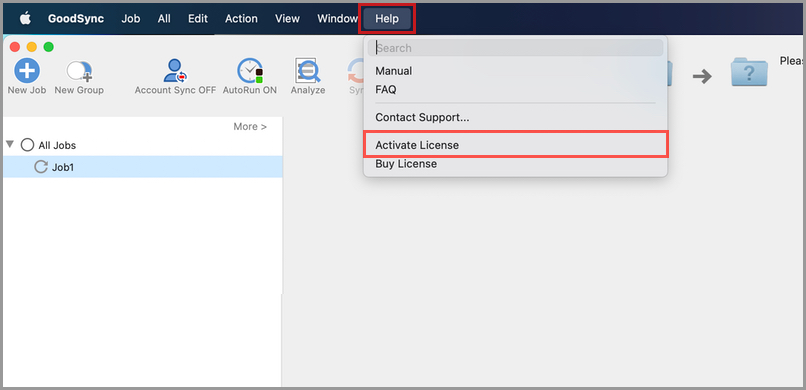
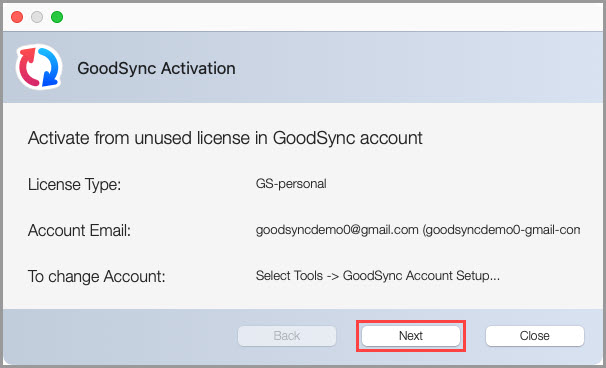
- 会显示账户详情与 license 类型。点击「Next」。
NOTE:如果账户错误 — 在「GoodSync」菜单选「GoodSync Account Setup」更换。
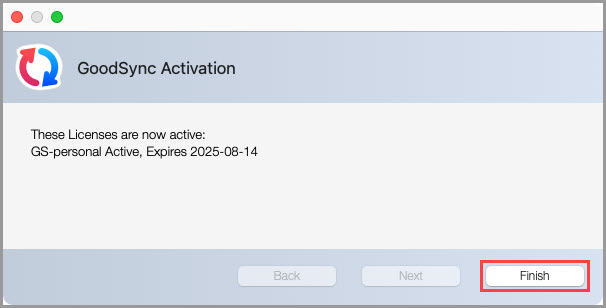
- 激活完成 — 点击「Finish」。
6. GoodSync Enterprise Workstation 批量激活
GoodSync Enterprise Workstation 可通过下方命令行流程进行批量激活。
NOTE:下述流程仅以 UserId 关联的 license 激活 GoodSync Enterprise Workstation — 不会把它注册到 GoodSync Account。激活完成后可单独再行账户注册。
- 下载并安装最新版 GoodSync Enterprise Workstation。
- 下方命令行需在安装包下载所在文件夹中运行 — 或在命令中提供完整路径:
GoodSync-vsub-Workstation-Setup.exe /gs-userid=xxxxxxxxxx /gs-appkey=xxxxxxxxxxx
当指定了 /gs-userid 与 /gs-appkey 选项时 — GoodSync 安装后会:
- 把本机注册到 UserId 指定的 GoodSync Account;
- 从该账户为本机激活 GoodSync license。
获取 UserId
所用的 UserId 必须是持有所购 license的 GoodSync 账户的 UserId。登录该账户并点击「Account」标签即可查看。
设置 AppKey
同样在「Account」标签中 — 点击「AppKey」字段右侧的「Change」 — 在对应字段输入 AppKey 后点「Update」。
AppKey 也必须来自持有所购 license 的同一账户 — 它仅允许「计算机注册」与「license 激活」 — 不允许 GoodSync Connect 事务。
NOTE:这是在线激活 — GoodSync 安装包必须能访问 https://www.goodsync.com。
额外的安装器选项
/gs-proxy=Host:Port- 设置代理 — 用于连接
mediator.goodsync.com进行 license 激活。 /gs-proxy-auth=UserId:Password- 设置代理认证凭据 — 用于连接 GoodSync 服务器。
/S- 静默运行安装包 — 不要求用户输入。
更多 Enterprise / Control Center 大规模部署细节 — 详见 Control Center Runner 部署指南。