用户手册 · 使用 GoodSync
Jobs(任务)
Job 是 GoodSync 中的基本操作单位。
每个 Job 由以下要素构成:
- Job 名称 — 用于区分不同的 Job。
- 左侧与右侧文件夹 — 该 Job 同步的两个文件夹。
- General 与 Advanced 选项 — 控制 Job 的行为。
- Filter 选项 — 控制 Job 的文件/文件夹包含与排除规则。
- Auto 选项 — 控制 Job 如何启动。
- Script 选项 — 控制 Job 运行结果如何上报。
- Left/Right Folder 选项 — 针对 Job 左侧与右侧的特定选项。
GoodSync 在每台计算机上保存所有 Job 及其相关设置的记录。Job 可被创建、删除、重命名、分析、同步。
所有 Job 命令位于 Job 菜单:
- 创建新 Job:
Job → New,或点击工具栏的「New Job」按钮。 - 重命名 Job:
Job → Rename。 - 删除 Job:
Job → Delete。
切换 Job:在左侧 Job 列表中点击对应 Job。
启动 Job 执行:点击工具栏的「Analyze」按钮或选择 Job → Analyze。
分析完成后会显示左/右文件夹差异树。检视后,按需点击中间列附近的箭头按钮更改方向。
应用变更:点击工具栏的「Sync」按钮或选择 Job → Sync — 同步过程会传播 Analyze 检测到、并经用户修订的变更。
Job 选择
所有 Job 命令都可以应用于多个选中的 Job。
选中多个 Job 的方式与 Windows Explorer 选中多个文件相同:
- Ctrl + 单击(Mac 为 Cmd + 单击):累加到选区。
- Shift + 单击:选择一段范围内的 Job。
- 右键单击:显示适用于已选 Job 的命令。
Job 模板(Templates)
Job 模板是一个不完整的 Job — 通常右侧文件夹未设置。其作用是把您喜欢的 Job 选项组合保存为模板,以便快捷地创建新 Job。
从某个 Job 创建模板:在 Job 列表中选中该 Job,选择 Job → Advanced → Save as Template。
从已保存模板创建新 Job:选择 Job → New,在「New Job」对话框中选择「From Template」,然后选择要使用的模板。
Groups(组)
多个 Job 可以编入一个 Group。
同一 Group 中所有 Job 可用一条命令一并启动或停止。
创建新 Group:点击「New Group」按钮。
切换 Group:在左侧 Group Tree View 中点击对应 Group。
删除当前 Group:选中后选择 Job → Delete。
重命名当前 Group:选中后选择 Job → Rename。
把 Job 加入 Group:右键该 Job,在 Groups 子菜单中选择目标 Group。
如果 Job 在 Groups 子菜单中已被勾选,再次选择会把它从该 Group 中移除。
用户界面概览(User Interface overview)
GoodSync 主窗口(完整模式 Full Mode)包含以下元素:
- Job 树与 Job 列表面板(左侧):显示所有 Job 与 Group 及其状态。
- Sync 树(右侧):显示已修改的文件及其同步方向。
- 工具栏(顶部):提供常用命令的快捷访问。
- 日志面板(底部):Job 操作日志,默认隐藏。要显示,选择
View → Log。 - Filters 面板(右侧,仅 Windows):显示 Include 与 Exclude Filters。要显示,选择
View → Filters。 - Browse 对话框:用于选择左侧与右侧同步文件夹。
Mini Mode(仅 Windows)是 GoodSync 当前状态的浓缩摘要 — 只显示所有运行中 Job 的状态。
- 切换到 Mini Mode:选择
View → Mini Mode。 - 双击 Mini 窗口可切换回 Full Mode。
Tray Icon Mode 把 GoodSync GUI 缩减为一个浮在系统托盘(Mac 为菜单栏)中的图标。
- 切换到 Tray Icon Mode:选择
View → Tray Icon。 - 双击托盘图标可切回 Full Mode(Windows);Mac 上点击托盘图标 → 齿轮图标 → 选择「Full Mode」切回。
- 当配置了 Auto Job 的 GoodSync 被关闭时,会自动切换到 Tray Icon Mode。
Job 树与 Job 列表(Job Tree and Job List)
Job 与 Group 形成两层 Job 树,默认显示。
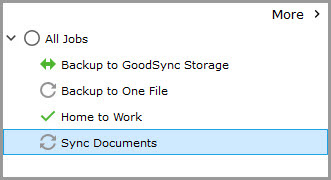
Job 可在 Group 之间拖放。
点击 Job 树视图中的「More」按钮可切换到 Job 列表视图。
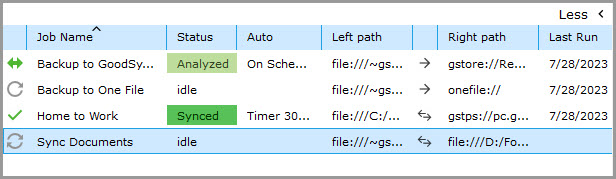
Job 列表中每个 Job 显示以下列:
- Job 状态图标
- Job 名称
- Job 状态与进度条
- Job 的 Auto 模式
- 左侧文件夹路径
- Job 方向
- 右侧文件夹路径
- 上次运行时间
点击列标题可按该列排序(升序或降序)。
按左/右文件夹排序便于按源(左)或目标(右)分组 Job — 可快速识别哪些 Job 关联到特定文件夹。
初始时 Job 按 Job 名称排序。如果希望手动排序:到 Tools → Program Options(Mac:GoodSync → Preferences)禁用「Sort job names by alphabet」并重启 GoodSync。
更好的强制顺序方法是给 Job 名称加数字前缀,例如「01 - Work File to NAS」「02 - Photos to Dropbox」。
切回 Job 树视图:点击「Less」按钮。
Sync 树(Sync Tree)
Sync 树是 GoodSync 用户界面的主要元素之一。它显示 Analyze 结果与 GoodSync 提议的操作,并提供控件让用户设置希望的操作。
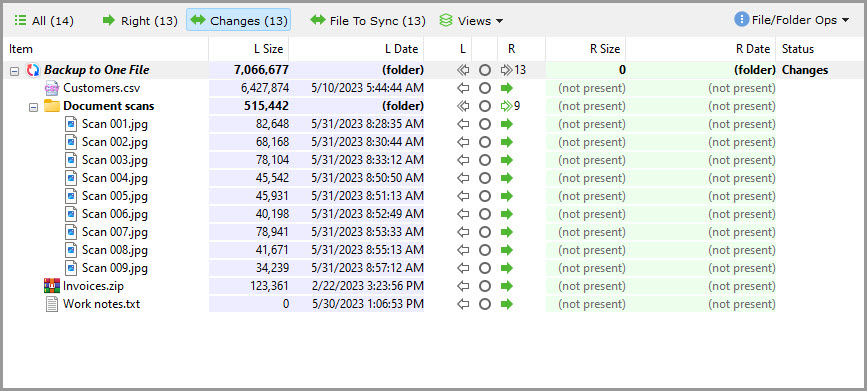
每种可能操作的详细说明请参阅 Actions 章节。
工具栏(Toolbar)
工具栏提供 GoodSync 最常用命令的快捷访问。

工具栏包含以下按钮:
- New Job — 创建新 Job。
- New Group — 创建新 Group。
- Account Sync ON/OFF — 启用/禁用 Account Sync。
- AutoRun ON/OFF — 启用/禁用按 Auto 选项启动 Job。
- Analyze — 启动 Analyze。
- Sync — 启动 Sync。
- Left Folder — 打开 Browse 对话框。
- Job Direction — 选择 Job 方向。
- Right Folder — 打开 Browse 对话框。
- Options — 显示所有 Job 选项。
- Auto — 显示 Job Auto 选项。
Browse 对话框
Browse 对话框用于选择左侧与右侧同步文件夹。点击工具栏左侧或右侧的「Please click here to select folders」按钮即可显示。
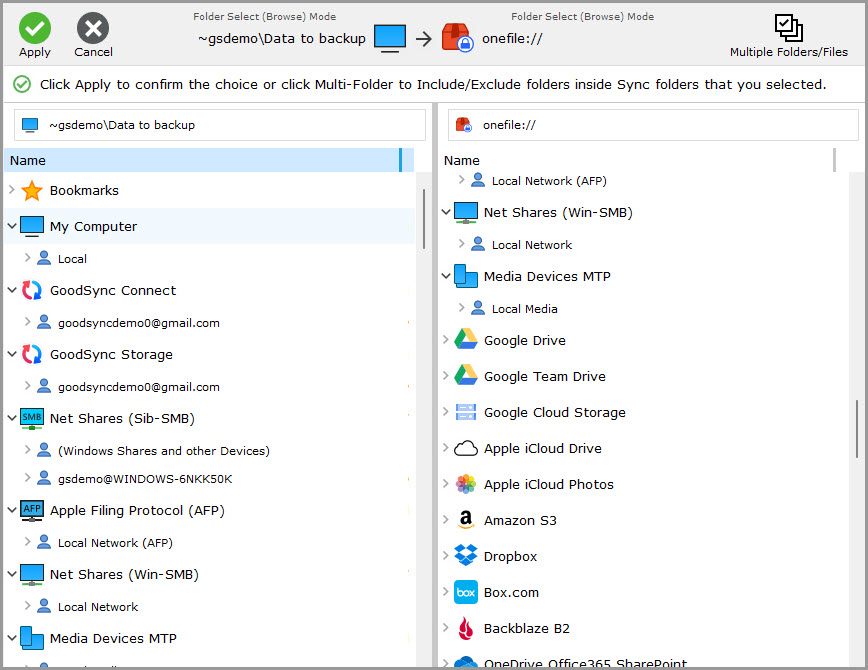
Browse 对话框支持输入凭据(如 UserId 与 Password)、登录后浏览服务器上的文件夹、并选择要同步的文件夹。
Browse 对话框分若干阶段:
- 文件系统选择器 — 先选择本地或远程存储的文件系统(协议)。
- 账户选项 — 在此输入凭据。所输入的凭据保存在 Server Account Manager 中,并以「每个受支持文件系统的账户列表」形式显示。详见 Server Accounts 与 Account Sync。
- 文件夹 — 选择特定服务器后,会显示服务器与文件夹的树。
NOTE:某些阶段在特定文件系统中不会出现:
- 本地文件系统只有一个账户和服务器,因此不显示这些阶段。
- 大多数 OAuth 在线存储只有一个服务器 — 不显示服务器阶段。
- 较旧的协议(FTP、SFTP)有多个服务器但无发现机制。
- GoodSync Connect 有多个服务器且支持发现。
选择多个文件夹(Select Multiple Folders)
在 Browse 对话框中,可为备份或同步选择多个文件夹。
在根级选择左右文件夹后,右上角会出现「Multiple Folders/Files」选项。
多文件夹选择会被转化为强制只复制选定文件夹的 Include 与 Exclude Filters。要理解多文件夹选择的实际效果,请观察左右文件夹与 Job → Options → Filters。
勾选「Multiple Folders/Files」后可看到:
- 未勾选复选框 — 该文件夹未被包含,不会出现在 Filters 中。如果根文件夹未勾选,将整体同步且无排除。
- 已勾选复选框 — 该文件夹已包含,将出现在 Include filters 中。
- 灰色已勾选复选框 — 该文件夹是已包含文件夹的子项,不会出现在 Filters 中。
- 红色叉号 [x] — 该文件夹已排除,将出现在 Exclude filters 中。
勾选「Show Files and Links」(Mac 为「Show Files」)可对文件夹中的单独文件进行包含/排除。
多文件夹仅可在 Job 的一侧选择(通常是左侧)。Job 的另一侧(通常是右侧)将选择「左侧所有所选文件夹的最长公共祖先」对应的文件夹。
仅在「右到左单向 Job」中,多文件夹在右侧(源侧)选择,目标文件夹在左侧(目标侧)。所有其他类型 Job 都是在左侧选择多文件夹、目标文件夹在右侧。
示例(双向 Job):
左侧选择多个文件夹:
~User Name\Documents\My RoboForm Data\Default Profile
~User Name\Documents\Outlook Files
~User Name\Documents\TaxACT 2021
右侧浏览到文件夹:
gdrive://www.googleapis.com/Backups结果将同步以下成对文件夹:
~User Name\Documents\My RoboForm Data\Default Profile↔gdrive://www.googleapis.com/Backups/My RoboForm Data/Default Profile~User Name\Documents\Outlook Files↔gdrive://www.googleapis.com/Backups/Outlook Files~User Name\Documents\TaxACT 2021↔gdrive://www.googleapis.com/Backups/TaxACT 2021
NOTE:同一 Job 中不能从不同磁盘选取多个文件夹 — 因为它们的公共父级会高于磁盘层。要同步或备份其他磁盘上的文件夹,请新建 Job。
图标说明(Icon Descriptions)
下表列出 Action 图标、Job 状态图标,以及在 GoodSync 应用中可能遇到的其他图标的说明。
文件操作(File Actions)
   | 建议操作:文件将复制到右侧 |
 | 用户覆盖操作:文件将复制到右侧 |
 | 建议操作:文件将在右侧被删除 |
| 用户覆盖操作:文件将在右侧被删除 |
 | 用户覆盖操作:文件在左侧不存在,将在右侧被删除 |
 | 建议操作:文件将复制到左侧 |
 | 用户覆盖操作:文件将复制到左侧 |
 | 建议操作:文件将在左侧被删除 |
| 用户覆盖操作:文件将在左侧被删除 |
 | 用户覆盖操作:文件在右侧不存在,将在左侧被删除 |
文件夹操作(Folder Actions)
  | 文件夹将在右侧创建 |
  | 文件夹将在左侧创建 |
 | 文件夹将在右侧被删除 |
 | 文件夹将在左侧被删除 |
特殊操作(Special Actions)
 | 仅复制时间戳(不复制文件本身)从左到右(Copy Time L to R 命令) |
 | 仅复制时间戳(不复制文件本身)从右到左(Copy Time R to L 命令) |
 | 仅复制文件名大小写(不复制文件本身)从左到右(Name Case L to R 命令) |
 | 仅复制文件名大小写从右到左(Name Case R to L 命令) |
 | 从左到右复制 GoodSync 内部文件状态(Copy State L to R 命令) |
 | 从右到左复制 GoodSync 内部文件状态(Copy State R to L 命令) |
中央列(Central Column)
 | 项已同步 |
 | 用户将该项操作设为「不复制(Do Not Copy)」 |
 | 左右两侧的项相同但其内部 GoodSync 状态不同(详情见 Status 列) |
 | 项已被排除(排除原因见 Status 列) |
 | 冲突 — GoodSync 无法决定如何同步该项(通常因为两侧都被修改),详情见 Status 列 |
 | 错误 — GoodSync 无法同步该项,详情见 Status 列 |
 | 项当前正在同步 |
Job 状态(Job Status)
 | 备份 Job 未分析 |
 | 备份 Job 进行中 |
 | 同步 Job 未分析 |
 | 同步 Job 进行中 |
 | Job 等待启动 |
 | Job 在分析或同步中被暂停 |
 | Job 在分析或同步中被停止 |
 | Job 正在分析 |
 | Job 分析已完成、准备同步 |
 | 该 Job 中正在应用用户覆盖操作 |
 | Job 含用户覆盖操作、准备同步 |
 | Job 已完成同步、所有项均已同步 |
 | 分析或同步完成后需要用户介入 |
 | 启动 Job 时出错 |
Job 方向(Job Direction)
 | 双向 Job(2-way) |
 | 单向 Job:左到右(备份) |
 | 单向 Job:右到左(备份) |
Server Accounts 与 Account Sync
当多个 Job 引用同一个同步文件夹,而某一 Job 中修改了服务器凭据时,理想情况是 — 修改后的凭据自动用于所有引用该文件夹的其他 Job,而不必逐 Job 手动修改。
另一项理想能力是「黏性的文件夹选项」 — 如果某 Job 中改了某文件夹的加密密码,所有引用该文件夹的 Job 应自动更新。
Server Account Manager 同时实现了这两个目标。
Job 不直接保存 Server Account 凭据 — 每个 Job 通过「Server Account Key」分别引用左右两侧的 Server Account。
Server Account 包含在线文件夹的地址与访问所需凭据。当 Server Account 的凭据变更时,每个 Job 都会自动获得新的凭据。
默认情况下 GoodSync 会在本地保留一份 Server Account 副本。在 Browse 对话框选择文件系统时即可看到该文件系统下的账户列表。
使用 Account Sync 功能可把所有 Job、Group、选项与 Server Account 安全备份到 GoodSync Account — 这些备份会在所有连接到该账户的设备间同步,免去逐设备配置。
开启 Account Sync:点击工具栏的「Account Sync」按钮切换到 ON 状态,或使用 Tools → Account Sync Auto(Mac:GoodSync → Account Sync Auto)菜单项。
Tools → Account Sync Once(Mac:GoodSync → Account Sync Once)命令可在不开启「Account Sync ON」的情况下执行一次同步。
GoodSync Connect
GoodSync Connect 在所有设备(包括服务器、NAS、移动设备)间提供直接、快速、安全的点对点(P2P)数据传输。
关于 GoodSync Connect 与 GoodSync Server 的详细介绍,请参阅 GoodSync Connect 手册。
GoodSync Storage
GoodSync Cloud Storage 是 GoodSync 自有的云存储。它提供最快、最安全、最实惠的方式 — 直接通过 GoodSync 界面,从任意设备安全便捷地备份与还原数据。
关于如何申请与使用 GoodSync Storage,请参阅官方帮助中心 GoodSync Cloud Storage 板块,或本站 GoodSync Storage 介绍页。